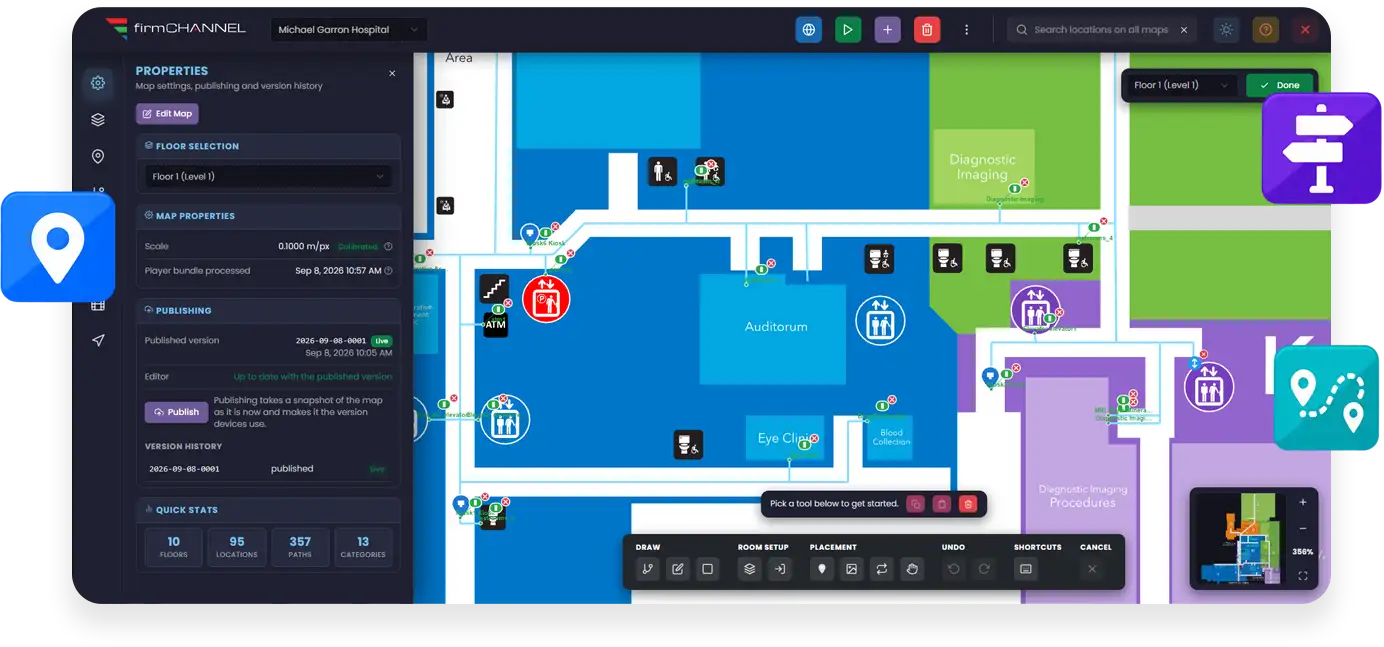
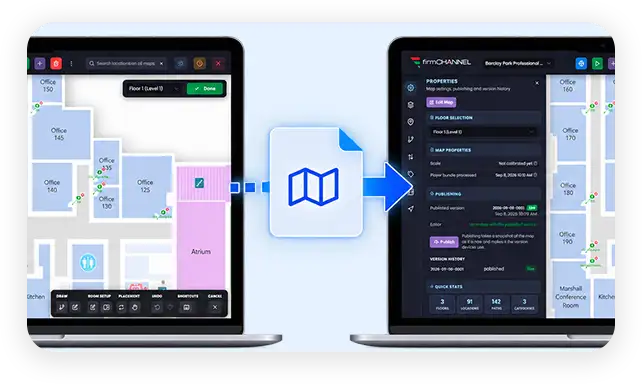
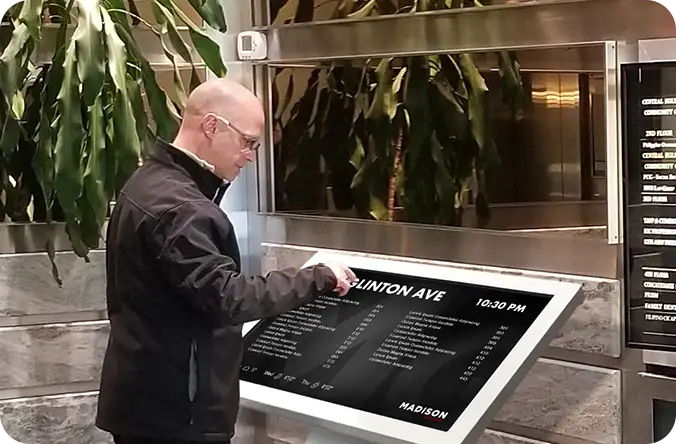
Déployez une signalétique interactive sur la même plateforme firmChannel qui gère déjà vos écrans. Importez les plans d'étage d'un site, publiez une carte, et chaque borne, lecteur d'affichage et smartphone visiteur recevra les mêmes indications : d'un étage à l'autre, accessibilité simplifiée si nécessaire, en seize langues, et même en cas de coupure réseau. Gérez un bâtiment ou un ensemble de bâtiments depuis une interface unique.
Un système d'orientation qui évolue avec votre réseau
La plupart des solutions d'orientation sont conçues pour un seul bâtiment. La solution d'orientation firmChannel est conçue pour ceux qui gèrent plusieurs bâtiments.
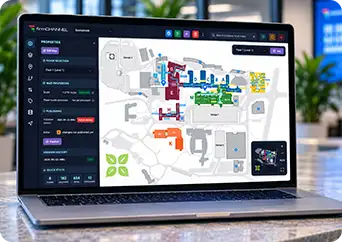
Cartes illimitées
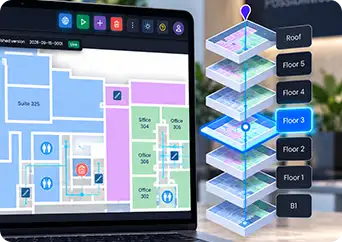
Une seule carte par bâtiment, campus, lieu ou client, sans limite quant à leur nombre. Chaque carte comporte un nombre illimité d'étages, y compris les sous-sols, avec ses propres codes courts, noms d'affichage et ordre d'affichage.
Chaque client dans son propre portail dédié
Les cartes sont totalement indépendantes, chacune avec sa propre interface, sa propre mise en page et ses propres ressources. La désactivation d'une carte entraîne instantanément la fermeture de son lecteur, de sa page mobile et de son point d'accès QR.
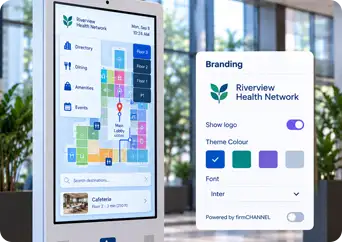
Votre marque, ou celle de votre client
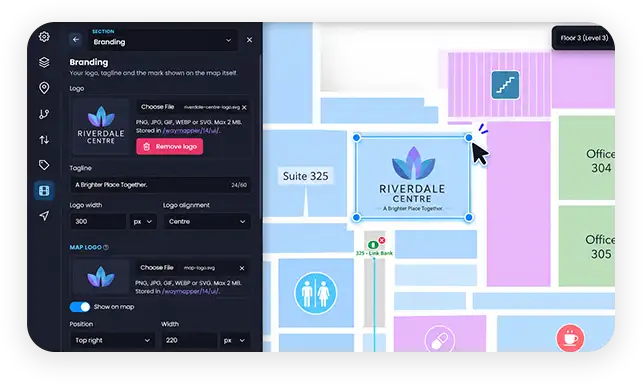
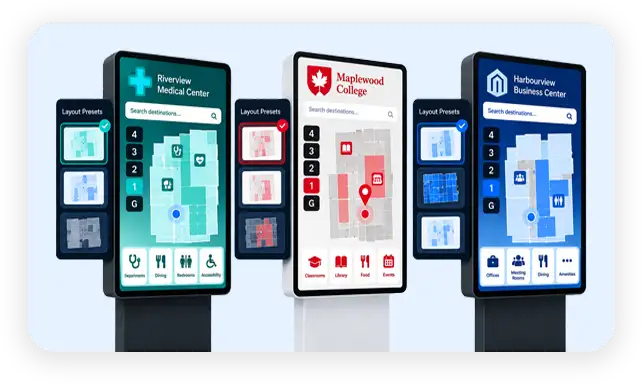
Chaque élément visible par le visiteur est personnalisable pour chaque carte, y compris les couleurs, les polices, les barres latérales, les légendes et la mention « Propulsé par ».
Publiez une seule fois, touchez tout le monde.
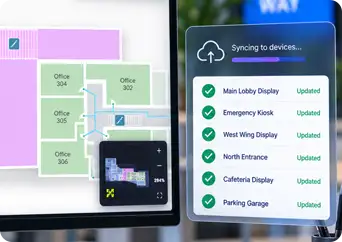
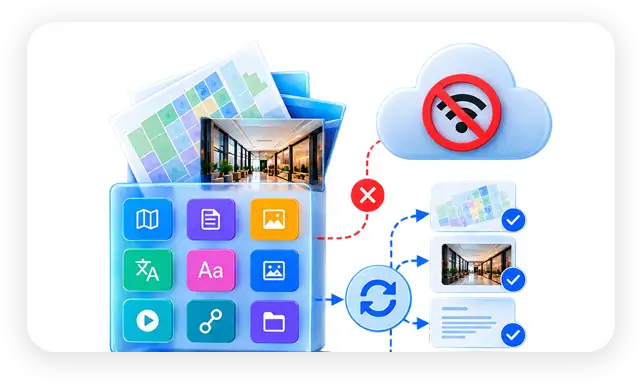
Une carte publiée reconstruit son package hors ligne et chaque appareil connecté au site la récupère automatiquement. La synchronisation s'effectue par delta, de sorte que seules les modifications sont transmises.
Contrôler qui touche quoi
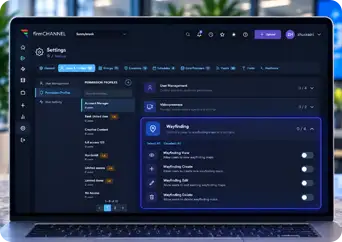
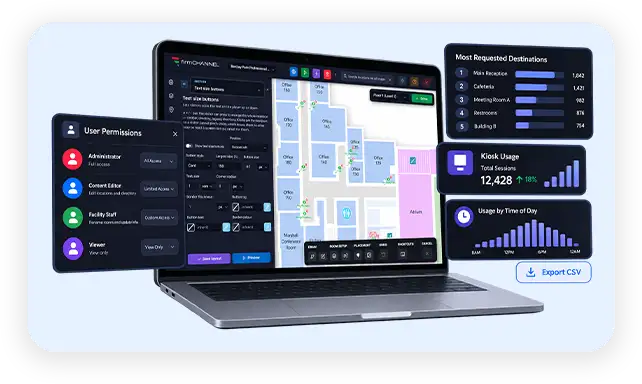
Les autorisations basées sur les rôles utilisent les profils existants pour les actions de base, tandis que les tâches à risque plus élevé telles que les importations, les exportations et les reconstructions de données sont réservées au personnel.
1/5
Ce que vivent les visiteurs
Six étapes, depuis le moment où une personne s'approche d'un kiosque jusqu'au moment où elle arrive.
01
Trouvez-le
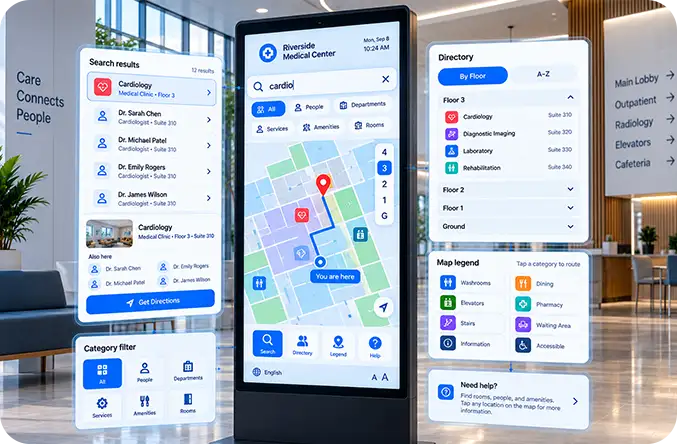
Les filtres de recherche s'adaptent à la saisie du visiteur et s'appliquent à chaque chambre, personne, service et équipement. Un même lieu peut avoir plusieurs appellations : quatre médecins partageant une suite ont chacun leur propre fiche, et les autres sont listés sous « Également ici ». Des mots-clés supplémentaires permettent, par exemple, de trouver le café en recherchant « café » ou le service d'imagerie diagnostique en recherchant « radiologie », même si ce service n'est pas nommé ainsi.
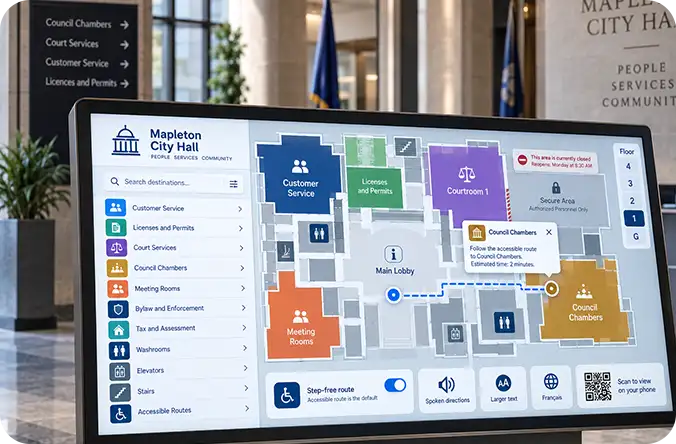
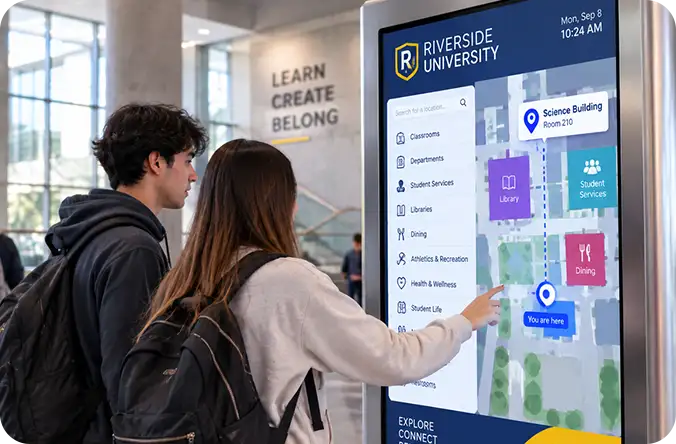
Un filtre de catégorie est intégré au champ de recherche. Le répertoire latéral peut être organisé par étage ou affiché sous forme de liste alphabétique, avec un code couleur par catégorie, des icônes et des colonnes optionnelles pour la zone, la chambre et l'étage. La légende est interactive : en touchant « Toilettes », la carte indique les toilettes les plus proches. Les chambres sont accessibles directement sur la carte, et un panneau d'aide optionnel explique le fonctionnement dans la langue du visiteur, avec des formulations adaptées à chaque carte.
02
Suivez la ligne
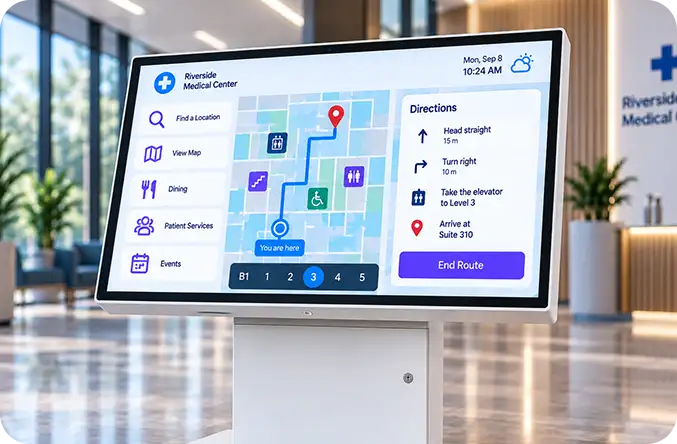
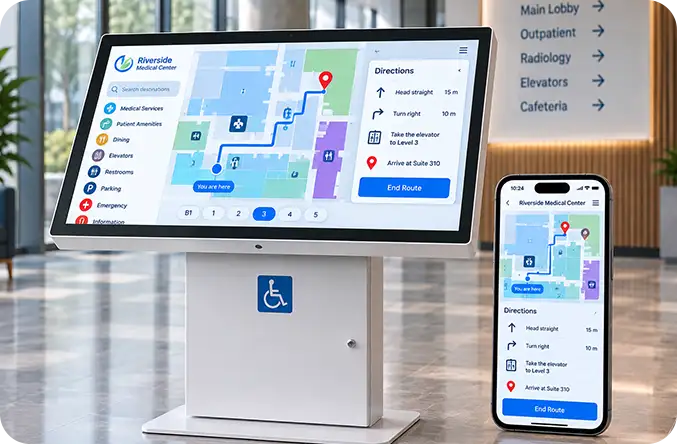
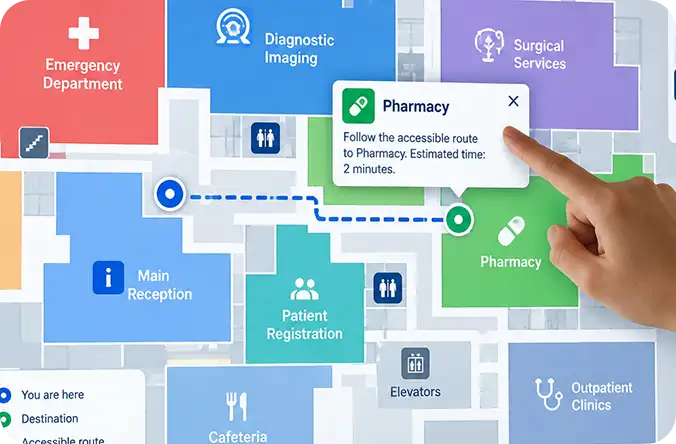
L'itinéraire s'anime de votre point de départ jusqu'à votre destination à une allure de marche que vous définissez, guidant ainsi le regard du visiteur vers le bas plutôt que vers un tracé final. Ascenseurs, escaliers, escalators et rampes sont gérés comme des connexions entre les étages : la carte change d'étage au fur et à mesure que l'itinéraire progresse, avec une bannière à chaque transition et une bande horizontale en bas indiquant chaque niveau traversé. Les itinéraires traversant plusieurs étages peuvent progresser automatiquement avec une pause pour lire les instructions, ou attendre que le visiteur appuie sur « Continuer ». Un bouton « Rejouer » permet de redessiner une étape ou l'itinéraire complet.
Un panneau d'indications précises fournit des instructions claires, comme « prendre à droite », « prendre l'ascenseur jusqu'au 3e étage », « arriver à la suite 210 », avec les distances réelles en unités métriques ou impériales une fois le plan calibré. Chaque borne enregistre son orientation physique ; ainsi, « tourner à gauche » signifie tourner à gauche par rapport à la position du visiteur, et non à gauche sur un plan dont le nord est en haut. La destination est affichée dans un encadré avec une ligne de repère, son étage, sa catégorie, sa description et un bouton « Naviguer » pleine largeur.
03
Emportez-le avec vous
En scannant le code QR de la borne interactive, le visiteur accède à la carte interactive directement depuis son appareil mobile, sans téléchargement, installation ni création de compte. Le code QR contenant l'identifiant de la borne et la destination, la page mobile affiche l'itinéraire déjà calculé et tracé.
Les visiteurs bénéficient des mêmes fonctionnalités que l'écran principal, notamment la recherche en direct, les filtres de catégories, le changement d'étage et un système d'itinéraire accessible, ce qui leur permet de suivre des instructions claires et portables tout au long de leur visite du bâtiment.
04
Dans leur langue
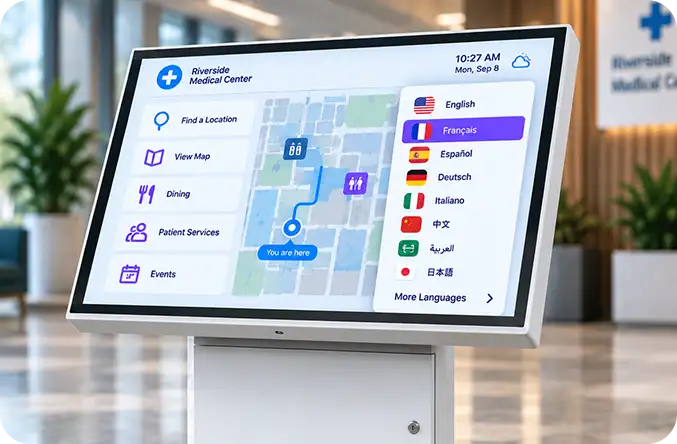
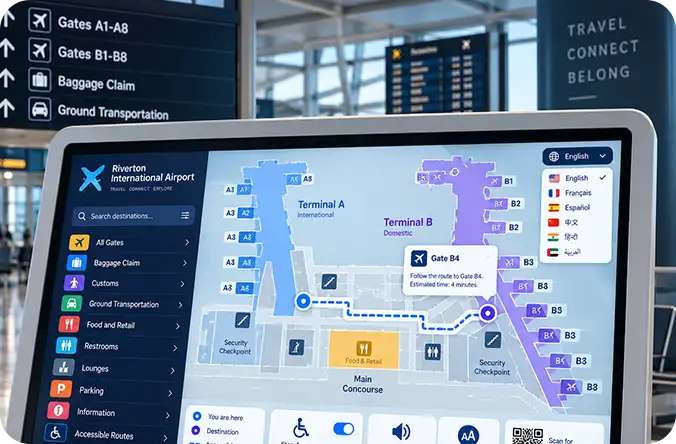
Seize langues sont intégrées pour les instructions de navigation : anglais, français, espagnol, allemand, italien, portugais, néerlandais, russe, chinois simplifié et traditionnel, japonais, coréen, arabe, hindi, vietnamien et tagalog. Les noms des chambres, leurs descriptions, les catégories et les noms des étages sont traduits, et pas seulement les boutons.
Le sélecteur de langue destiné aux visiteurs modifie tout simultanément, y compris la disposition du clavier à l'écran ; l'arabe s'affiche de droite à gauche. Chaque carte possède son propre ensemble de langues, ce qui permet de ne pas regrouper un hôpital bilingue et un aéroport multilingue. De plus, un kiosque peut être publié dans une seule langue, le sélecteur étant alors masqué.
05
Accessible dès sa conception
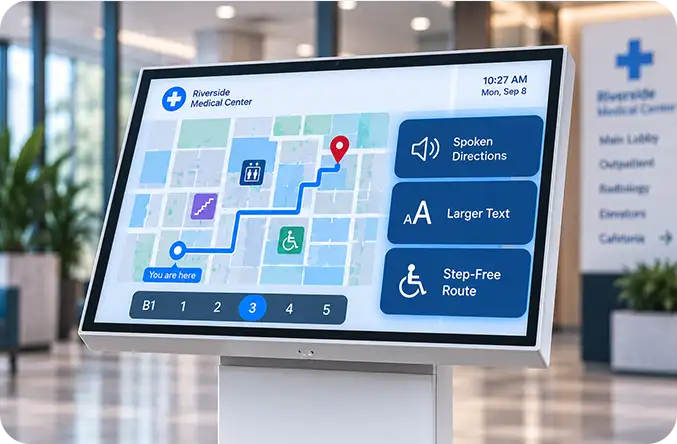
Le système d'orientation firmChannel est conforme aux WCAG 2.2 niveau AA. Une borne interactive est un dispositif verrouillé : les visiteurs ne peuvent ni y connecter leurs propres technologies d'assistance ni accéder au système d'exploitation. L'application doit donc fournir elle-même les fonctionnalités équivalentes. Trois commandes sont à la disposition du visiteur à la borne, sans aucune assistance du personnel :
Instructions vocales détaillées par les haut-parleurs du kiosque.
Un bouton pour ajuster la taille du texte Le visiteur interagit d'un simple clic.
Itinéraire sans étapes qui évite les escaliers et les escalators et oriente les visiteurs vers les ascenseurs et les rampes, en utilisant uniquement les transitions que le lieu a signalées comme accessibles.
En interne, le moteur de routage utilise quatre profils : standard, fauteuil roulant, sans escaliers et avec escaliers uniquement. Chaque chemin et chaque transition est associé à un indicateur d’accessibilité, ce qui permet de se baser sur les données plutôt que sur une estimation. Les itinéraires accessibles sont précalculés dans le package hors ligne, garantissant ainsi leur fonctionnement même en cas de panne de réseau. La taille du texte, le contraste, les couleurs des panneaux et la taille des étiquettes sont également configurables pour chaque emplacement.
06
bonnes manières au kiosque
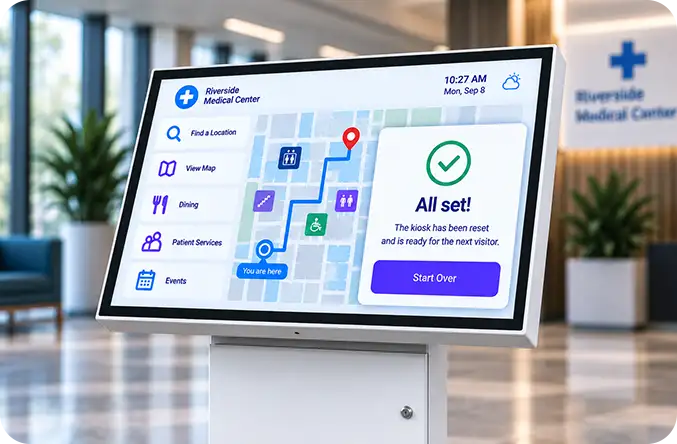
Après une période d'inactivité, la borne se réinitialise automatiquement : les recherches sont effacées, les filtres actifs sont supprimés, les itinéraires sont effacés, le clavier est fermé, la barre latérale est restaurée, le cadrage de la caméra est recalibré et l'écran d'accueil est rétabli. Pour les visiteurs souhaitant une réinitialisation manuelle, un bouton « Recommencer » optionnel apparaît uniquement après une première utilisation de l'interface.
Chaque carte peut être configurée selon sa vue d'ouverture préférée, qu'elle affiche l'étage entier ou se concentre sur l'emplacement du kiosque, tandis que chaque unité reconnaît son propre étage et ancre sa propre épingle « Vous êtes ici ».
Avec quoi vos opérateurs travaillent
Tout ce qui suit se déroule sur une seule page de navigateur : Un sélecteur de cartes, un panneau latéral à onglets et une zone de dessin interactive pleine hauteur. Aucun logiciel de conception, aucun développeur, aucune demande de modification auprès d'un fournisseur de cartes.
Du plan d'étage à la carte routière
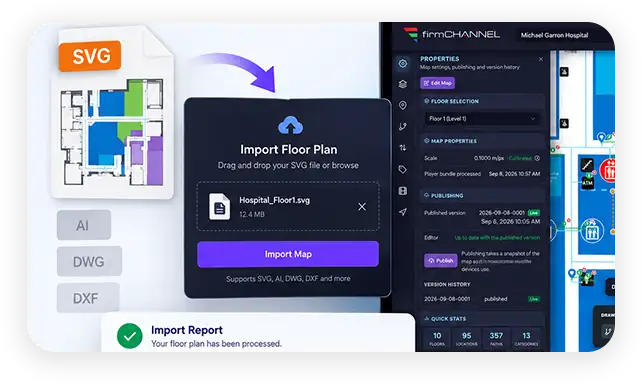
Importez vos plans d'étage SVG existants et transformez automatiquement les pièces, les couloirs, les étiquettes et les marqueurs de bornes interactives en une carte interactive. firmChannel signale également tout élément ambigu ou manquant dans un rapport d'importation clair.
Dessinez ce qui manque à l'œuvre d'art.
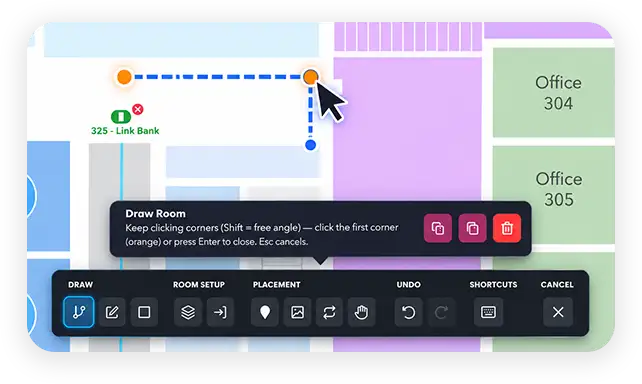
Sur le canevas, les outils offrent l'alignement sur la grille, l'annulation et la restauration, ainsi que des raccourcis pour dessiner des couloirs, tracer des pièces, définir des places, placer des kiosques, relier des ascenseurs entre les étages et calibrer l'échelle, le tout avec la connexion automatique et le signalement des éléments orphelins.
Contenu sans modifications d'illustrations
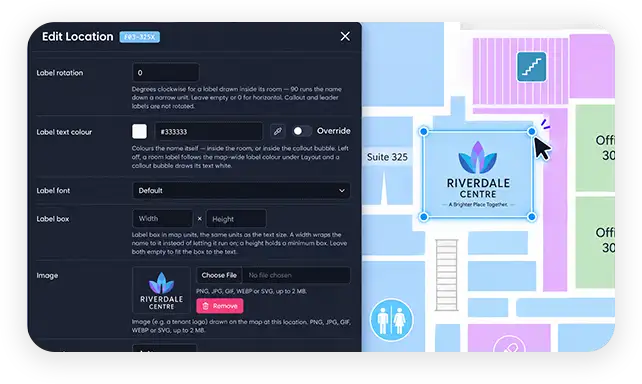
Les fiches de localisation peuvent comporter un nombre illimité d'alias et de logos. Les étiquettes gérées remplacent le texte SVG, ainsi que les couleurs de salle personnalisées, les catégories d'icônes, les importations de feuilles de calcul avec prévisualisation et les traductions générées par l'IA.
Le réseau de routage sous votre contrôle
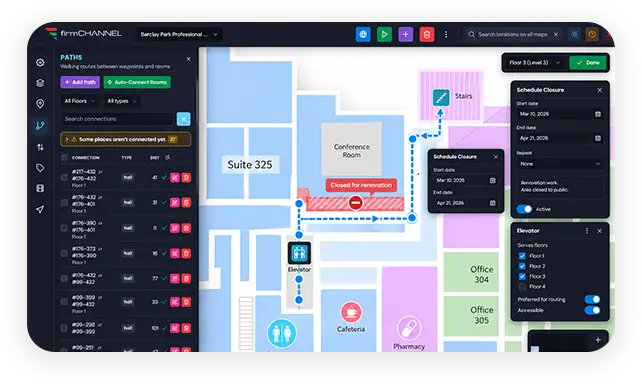
Huit types de parcours prennent en charge la circulation à sens unique et les fermetures programmées pour rénovations ou en dehors des heures d'ouverture. Les ascenseurs desservant plusieurs niveaux se comportent comme des objets uniques, avec des préférences de transition et des parcours modifiables en masse.
Tester, puis publier
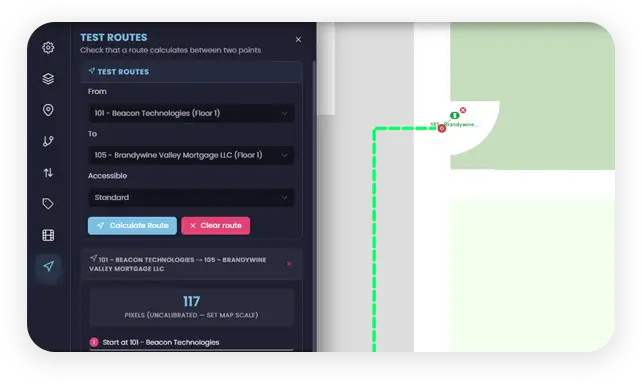
Les tests d'itinéraires permettent de prévisualiser n'importe quel tracé pendant la modification, et un audit en cinq points vérifie les lacunes d'itinéraire, les traductions manquantes, les icônes et les bornes interactives. Les cartes utilisent une copie de travail ; les écrans affichent donc toujours la dernière version publiée jusqu'à ce que vous la publiiez. Chaque publication est versionnée et peut être annulée.
Image de marque et formulation
Trois préréglages de mise en page et le style qui les entoure régissent les logos, les barres latérales, les répertoires, la recherche, les claviers, les légendes, les commandes, les propriétés des lignes d'itinéraire, les couleurs du thème, les polices et les remplacements complets du texte de l'interface par carte et par langue.
Où cela fonctionne et que se passe-t-il lorsque le réseau tombe en panne ?
Là où ça court
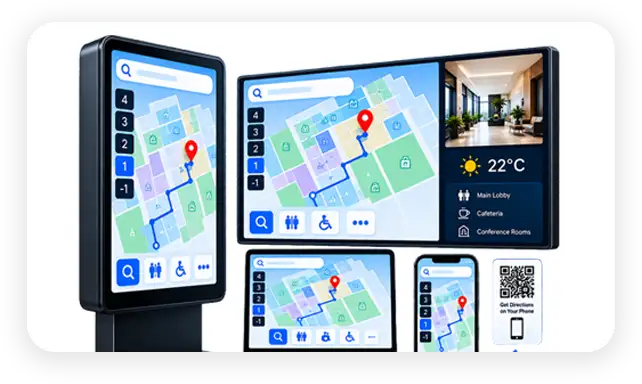
L'orientation est assurée par des bornes tactiles, des écrans d'affichage dynamique, des panneaux de signalisation, des téléphones et des navigateurs web classiques. Les cartes interactives peuvent être affichées en parallèle de vidéos, de listes de lecture et de flux de données, tandis que la validation par QR code permet aux visiteurs de poursuivre leur parcours sur leur téléphone.
Lorsque le réseau tombe en panne
Chaque carte stocke un ensemble complet de données hors ligne comprenant les plans d'étage, le contenu du répertoire, les traductions et les itinéraires, garantissant ainsi le bon fonctionnement des indications même sans réseau. Les mises à jour se synchronisent automatiquement tout en préservant l'identité de chaque borne.
Déploiement de la signalétique pour vos clients
Si vous concevez et gérez des systèmes de signalétique pour d'autres organisations, le déploiement est tout aussi important que les fonctionnalités elles-mêmes. Trois éléments sont conçus à cet effet.
Auteur sur votre serveur, livraison sur le leur
Une carte finalisée est exportée sous forme d'un seul fichier portable contenant les plans, les emplacements, les alias, les catégories, les icônes, les images, les logos, les horaires, les itinéraires, les transitions et toutes les traductions. Elle est ensuite importée sur le site de production du client comme une carte entièrement nouvelle. Les sites clients ne servent jamais d'environnement de travail.
Faites en sorte que chaque lieu ait son propre aspect.
Les préréglages de mise en page permettent de créer une première ébauche crédible pour un nouveau lieu en quelques minutes, et les mises en page et les formulations définies pour chaque carte garantissent que deux clients sur la même plateforme n'auront jamais la même apparence ni le même son.
Donnez-lui le niveau de contrôle approprié.
Les autorisations basées sur les rôles permettent au personnel du client de mettre à jour les salles et les répertoires, tandis que les opérations avancées restent du ressort de votre équipe. L'analyse de l'orientation permet de suivre les destinations les plus fréquentées, l'utilisation des bornes interactives et les tendances de la demande grâce à l'exportation CSV. Comme l'orientation s'exécute sur firmChannel, les mêmes écrans peuvent également afficher du contenu de signalétique et des messages d'urgence CAP 2.0.
Orientation sur les réseaux que vous servez
Systèmes de santé
Les réseaux de santé multisites peuvent utiliser une plateforme unique sur l'ensemble de leurs sites tout en conservant un plan dédié pour chaque hôpital. Le système de navigation sans obstacle étant activé par défaut, il répond aux besoins d'accessibilité des patients et des visiteurs sans effort supplémentaire.
Les instructions vocales et un bouton de réglage de la taille du texte répondent aux exigences d'accessibilité des fonctionnalités fermées définies par la section 504 du HHS pour les bornes d'orientation publiques.
Gouvernement et civisme
Les institutions publiques telles que les palais de justice, les centres de services et les bâtiments municipaux sont soumises à des obligations strictes en matière d'accessibilité et de conformité, notamment la Loi sur l'accessibilité pour les personnes handicapées de l'Ontario (LAPHO) et la règle du titre II du ministère de la Justice aux États-Unis.
Les fermetures programmées gèrent automatiquement les zones sécurisées et les services ouverts après les heures d'ouverture, sans affichage papier. La terminologie définie pour chaque plan permet aux organismes publics d'utiliser la même terminologie que leurs équipes et leurs normes.
l'enseignement supérieur
Les campus comportant des dizaines de bâtiments peuvent gérer chaque installation comme une carte distincte tout en contrôlant l'ensemble depuis une plateforme unique.
Les administrateurs peuvent modifier l'aménagement des salles et réaffecter les services entre les semestres, en interne et sans intervention d'une agence de design. Les analyses permettent de déterminer quels kiosques sont performants et où se rendent réellement les visiteurs.
Commerces et usage mixte
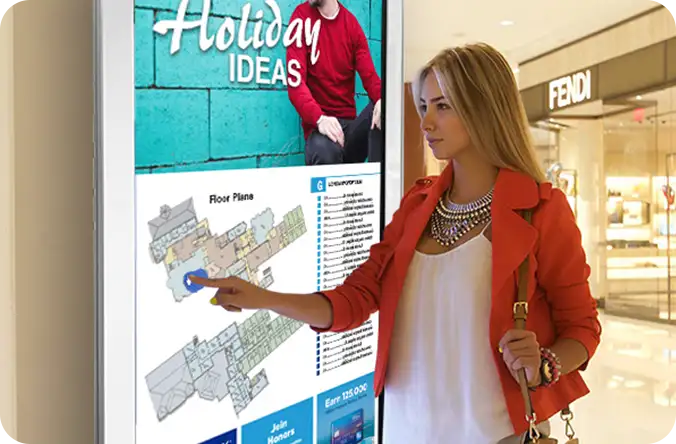
Les centres commerciaux et les projets à usage mixte peuvent préserver l'exactitude de l'image de marque de leurs locataires en remplaçant le logo d'un détaillant le jour où un local change de propriétaire.
Les exploitants peuvent programmer les fermetures pour les travaux d'aménagement des magasins afin que les visiteurs restent informés sans mise à jour manuelle de la signalétique, tandis que les équipes de location obtiennent des analyses de destination qui mettent en évidence le trafic piétonnier vers chaque unité spécifique.
Transit et aéroports
L'accessibilité aux différents types de passagers internationaux est assurée par seize langues, une disposition des panneaux s'écrivant de droite à gauche et un sélecteur de langue destiné aux visiteurs, permettant ainsi aux voyageurs de se repérer dans les terminaux très fréquentés dans la langue de leur choix.
Les paquets de données hors ligne permettent aux services de routage et d'annuaire de continuer à fonctionner malgré les interruptions de réseau, ce qui est important pour les infrastructures de transport à fort trafic fonctionnant 24 heures sur 24.
Portefeuilles d'entreprises et immobiliers
Les gestionnaires immobiliers peuvent superviser de vastes portefeuilles en utilisant une carte dédiée pour chaque tour, personnalisée aux couleurs de la marque du portefeuille ou de l'identité visuelle de l'immeuble. Les déménagements et les rénovations peuvent être planifiés à l'avance afin que les itinéraires s'adaptent automatiquement.
Le contrôle d'accès basé sur les rôles permet au personnel et aux équipes administratives du bâtiment de maintenir l'annuaire à jour sans risquer de modifications accidentelles du routage sous-jacent.
Toutes les fonctionnalités, en un seul endroit
La liste complète, pour tous ceux qui élaborent un cahier des charges ou comparent des plateformes.
Groupe
Capacités
Expérience du visiteur
Naviguez en toute simplicité grâce à une interface tactile optimisée, un clavier multilingue, une recherche instantanée, des répertoires à code couleur, des légendes interactives et des itinéraires animés. Le guidage multi-étages et sans marches, les instructions vocales et vocales, la taille du texte ajustable, les fermetures programmées, le transfert mobile par QR code, la prise en charge de 16 langues, l'orientation automatique sur borne interactive et la conformité WCAG 2.2 niveau AA contribuent à créer une expérience accessible aux visiteurs.
Création de cartes
Importez des plans d'étage SVG avec génération automatique de réseau de routage et rapports d'importation clairs. Créez un nombre illimité de cartes et d'étages grâce aux outils de dessin intégrés pour les formes, les zones piétonnes, les entrées, les bornes interactives et les transitions d'étage. Les connexions automatiques, le calibrage de l'échelle, les annotations, l'importation CSV en masse, la prévisualisation avant application et la traduction assistée par IA simplifient la création et la maintenance de cartes complexes.
Gestion de contenu
Gérez les étiquettes des salles grâce à une typographie flexible, des images, des couleurs et des thèmes par catégorie. Personnalisez les pictogrammes d'orientation, les alias, la visibilité, les barres latérales, les étiquettes, les types de chemin, l'accessibilité et la direction, en masse ou salle par salle. Des options de personnalisation par carte et par langue vous permettent de contrôler chaque élément de l'interface.
Routage
Créez des itinéraires intelligents entre les étages avec plusieurs profils d'accessibilité, types de parcours et circulations unidirectionnelles ou bidirectionnelles. Configurez l'accessibilité par parcours ou transition, connectez les transitions entre les étages, personnalisez les couleurs et les icônes des transitions et définissez les transitions préférées par destination ou borne interactive. Les fermetures programmées redirigent automatiquement les visiteurs, tandis que la mise en cache et le précalcul des itinéraires garantissent une navigation fluide.
Gestion des versions et publication
Travaillez à partir d'une copie modifiable distincte tout en protégeant la version publiée. Suivez les numéros de version et les modifications non publiées, restaurez les versions précédentes, consultez l'historique (qui ne fait que progresser) et testez les itinéraires avant publication. Un audit de conformité en cinq étapes permet de vérifier les modifications avant publication, avec des aperçus disponibles sur ordinateur, borne interactive, mobile et Harmony, ainsi qu'une exportation JSON.
Identité visuelle et mise en page
Personnalisez l'expérience grâce aux préréglages de mise en page, à l'aperçu en direct, aux couleurs, aux polices, aux logos, aux arrière-plans et aux panneaux. Configurez la barre latérale, la recherche, le clavier, la légende, le sélecteur d'étage, le sélecteur de langue, le panneau QR, le zoom et les commandes de réinitialisation. Personnalisez les lignes de la légende et les styles de navigation, importez des polices, gérez la mention « Propulsé par » et masquez les paramètres destinés aux éditeurs aux visiteurs.
Opérations
Assurez la disponibilité de l'orientation grâce à des modules de bornes hors ligne, des itinéraires précalculés, la synchronisation différentielle et les reconstructions automatiques. Gérez les bornes, les lecteurs d'affichage dynamique, les applications intégrées, les applications Harmony, les appareils mobiles et les ordinateurs de bureau tout en préservant l'identité de chaque borne. Les cartes peuvent être déplacées entre serveurs, intégrées aux mises en page d'affichage, isolées par paramètres et ressources, et gérées via des permissions basées sur les rôles, des outils pour le personnel et des analyses d'orientation.
En savoir plus sur l'orientation
Puis-je gérer l'orientation pour plusieurs clients à partir d'une seule plateforme firmChannel ?
Oui. Vous gérez une carte par bâtiment, campus, lieu ou client, sans limite quant à leur nombre. Chaque carte est totalement isolée, avec sa propre interface, sa propre mise en page, ses ressources et sa propre langue ; ainsi, les lieux que vous gérez ne se chevauchent jamais.
Mon client verra-t-il ma marque et non la vôtre ?
Chaque élément visible par le visiteur est personnalisable pour chaque carte, y compris les couleurs, les polices, les logos, les barres latérales, les légendes, les commandes et la mention « Propulsé par ». Deux clients sur la même plateforme peuvent ainsi avoir une apparence et un son différents.
Comment puis-je déplacer une carte de mon serveur de test vers un site de production client ?
Une carte finalisée est exportée sous forme d'un seul fichier portable contenant les plans d'étage, les emplacements, les alias, les catégories, les icônes, les images, les logos, les horaires, les itinéraires, les transitions et toutes les traductions. Elle est importée sur le site client comme une carte entièrement nouvelle ; les sites clients ne servent donc jamais d'espace de travail.
Que se passe-t-il lorsqu'un opérateur modifie une carte en direct ?
Les modifications s'effectuent sur une copie de travail. Les écrans en direct affichent la dernière version publiée jusqu'à ce qu'une nouvelle publication soit effectuée ; la publication enregistre une version à laquelle il est possible de revenir. Un audit de préparation vérifie l'absence de problèmes de routage, de traductions manquantes, d'icônes et de bornes interactives avant la validation.
L'application de guidage répond-elle aux normes d'accessibilité ?
Elle est conforme aux WCAG 2.2 niveau AA. Étant donné qu'une borne interactive est un dispositif verrouillé sur lequel les visiteurs ne peuvent pas connecter leur propre technologie d'assistance, l'application fournit elle-même l'équivalent : instructions vocales détaillées, possibilité de modifier la taille du texte et itinéraire sans étapes, le tout actionné par le visiteur sans aucune assistance du personnel.
Comment sont gérées les fermetures temporaires ?
Planifiez la fermeture d'un itinéraire ou d'une zone de transition en précisant une date de début et une date de fin. Les usagers pourront ainsi l'éviter pendant cette période et la reprendre automatiquement ensuite. Ce système convient aux rénovations, aux zones sécurisées, aux zones réservées aux activités nocturnes et aux aménagements de magasins, sans qu'il soit nécessaire d'afficher d'avis sur les portes.
Est-il possible d'intégrer une carte dans une mise en page de signalétique plutôt que de l'afficher en plein écran ?
Oui. Une carte interactive peut être intégrée à un système d'affichage dynamique, à côté de vidéos, de listes de lecture et de flux de données, ou s'afficher en plein écran sur une borne tactile. Cette même carte est également accessible via la page mobile affichée après le scan du code QR sur la borne.
Sur quel matériel fonctionne-t-il ?
Bornes tactiles, lecteurs d'affichage dynamique, téléphones et navigateurs standard. Chaque borne stocke un ensemble complet de données hors ligne, ce qui permet aux instructions de rester fonctionnelles même en cas de panne de réseau. De plus, la synchronisation des appareils se fait par delta, de sorte que seules les modifications sont transmises.
Intégrez la signalétique à votre réseau
Si vous utilisez déjà firmChannel pour vos écrans, la signalétique est une fonctionnalité supplémentaire qu'ils peuvent offrir. Si vous choisissez une plateforme pour gérer un ensemble de sites, c'est l'endroit idéal pour les administrer tous.